Comment encaisser un acompte ?
Encaisse un acompte depuis le dashboard : crée-le, encaisse-le via le tunnel de paiement, puis suis son statut jusqu'à son application sur la facture finale.
Mis à jour le 4 juillet 2026
Voir en MarkdownUn acompte se crée depuis la fiche du rendez-vous, du projet ou depuis la page Acomptes, puis s'encaisse avec le même tunnel de paiement que le reste du dashboard (carte, espèces, lien à distance...). Une fois encaissé, il apparaît en statut « encaissé » dans le suivi des acomptes, puis passe à « appliqué » lorsqu'il est déduit de la facture finale.
Configurer la politique d'acompte
Avant d'encaisser, tu peux définir les règles d'acompte par type de service dans Finance > Politique d'acompte.
- Une règle par défaut s'applique à tous les services.
- Tu peux ajouter une dérogation pour un service précis (flash, projet sur mesure...).
- Chaque règle fonctionne en montant fixe ou en pourcentage du prix, avec un montant minimum si besoin.
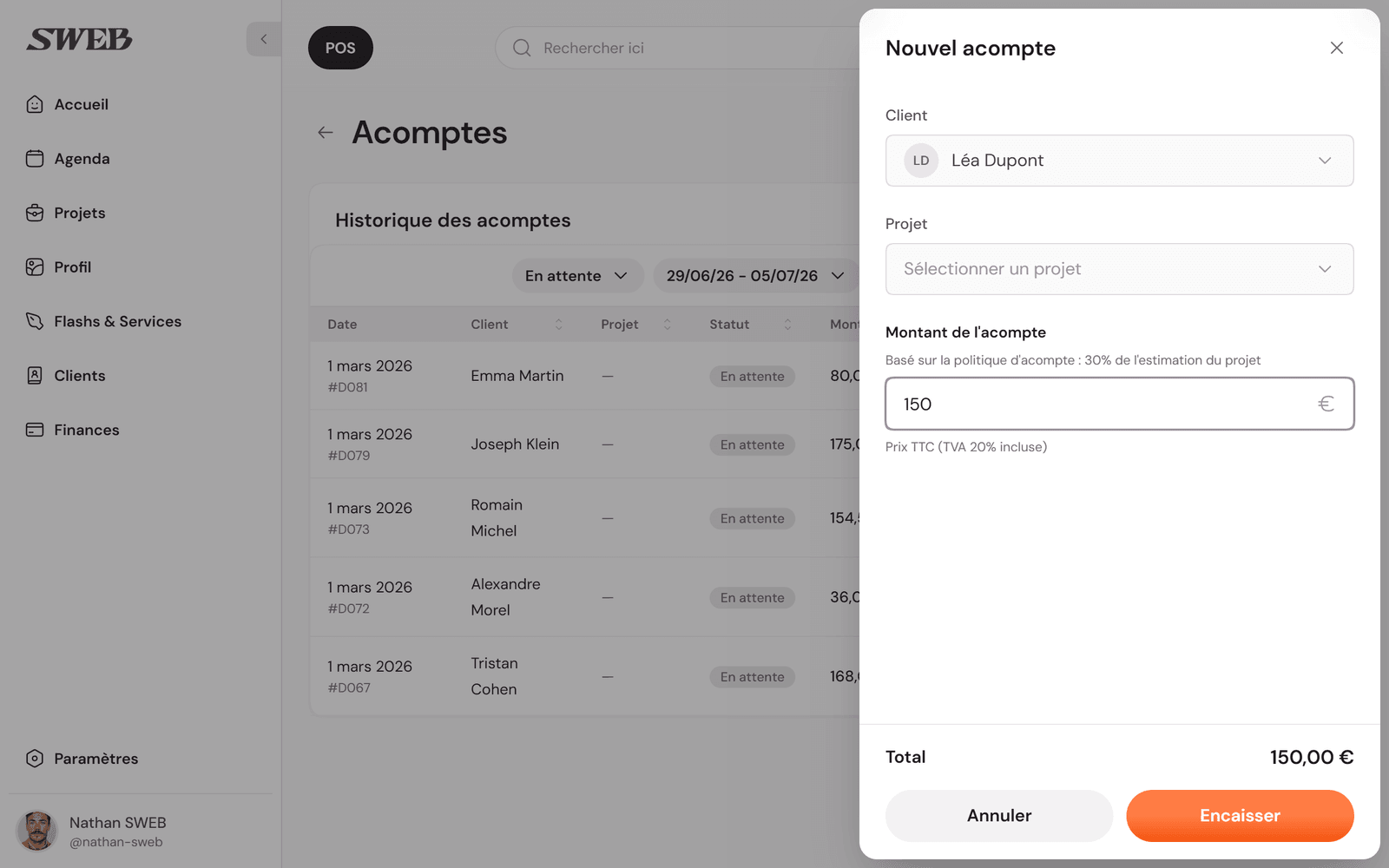
- Le montant proposé lors de l'encaissement dérive automatiquement de cette politique : le pourcentage ou le montant que tu as configuré pour le service concerné.
Créer un acompte
Depuis la page Finance > Acomptes, crée un nouvel acompte en le rattachant à un client et, si besoin, à un rendez-vous. Tu peux aussi partir directement d'une fiche rendez-vous ou d'un projet : le montant d'acompte suggéré reprend la politique configurée pour le service.
Encaisser l'acompte
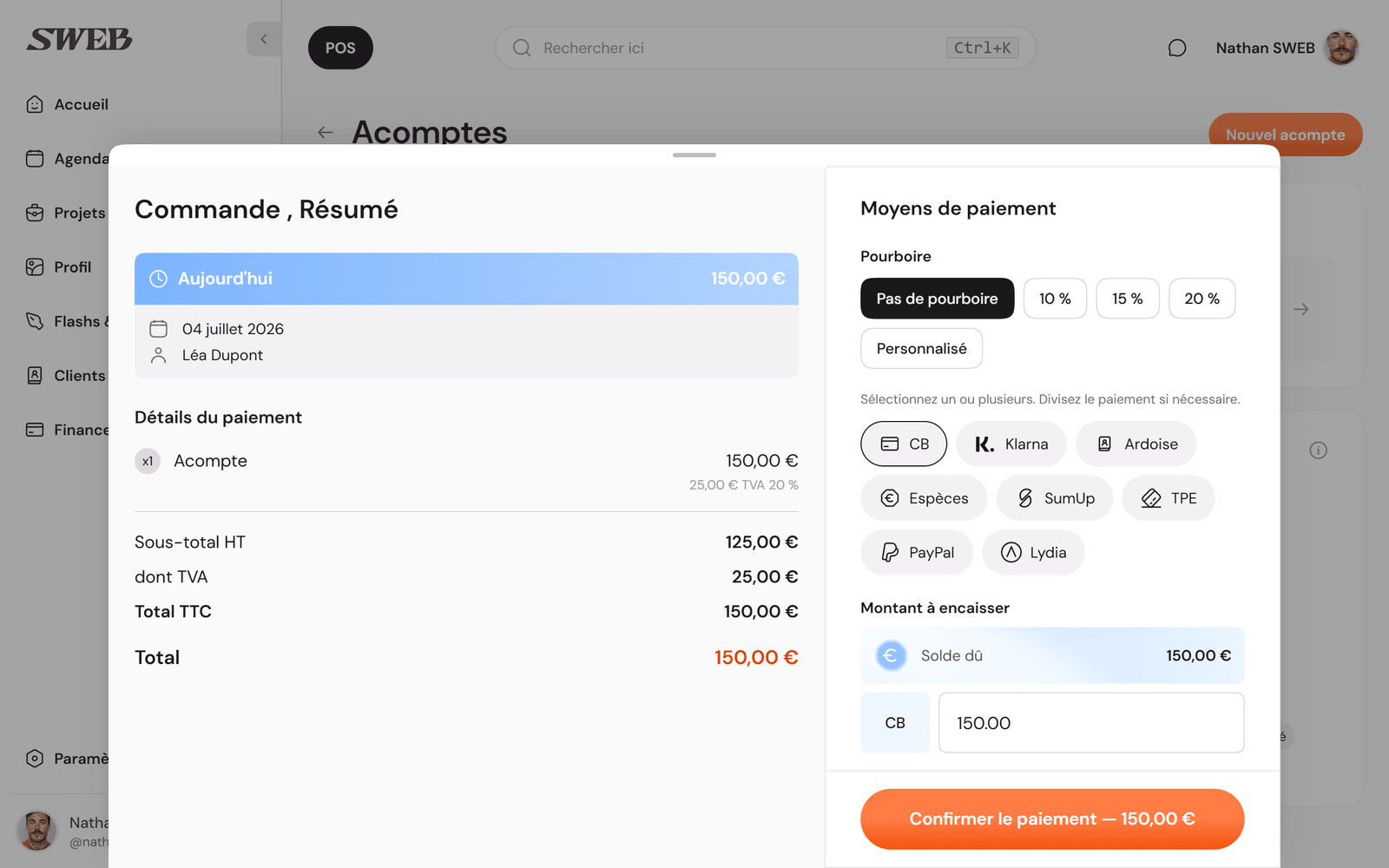
L'encaissement passe par le même tunnel de paiement que n'importe quel encaissement du dashboard. Tu peux l'ouvrir depuis plusieurs endroits.
- La page Acomptes, sur un acompte en attente.
- La fiche du rendez-vous concerné.
- La fiche du projet lié.
- L'agenda, directement sur le créneau.
Le tunnel s'ouvre en panneau (ou en plein écran depuis la caisse). Choisis le ou les moyens de paiement, encaisse, puis confirme. La confirmation crée un ticket fiscal numéroté et immuable, comme l'exige la réglementation NF525 : tu peux ensuite envoyer le reçu par email ou générer une facture.
Suivre le statut d'un acompte
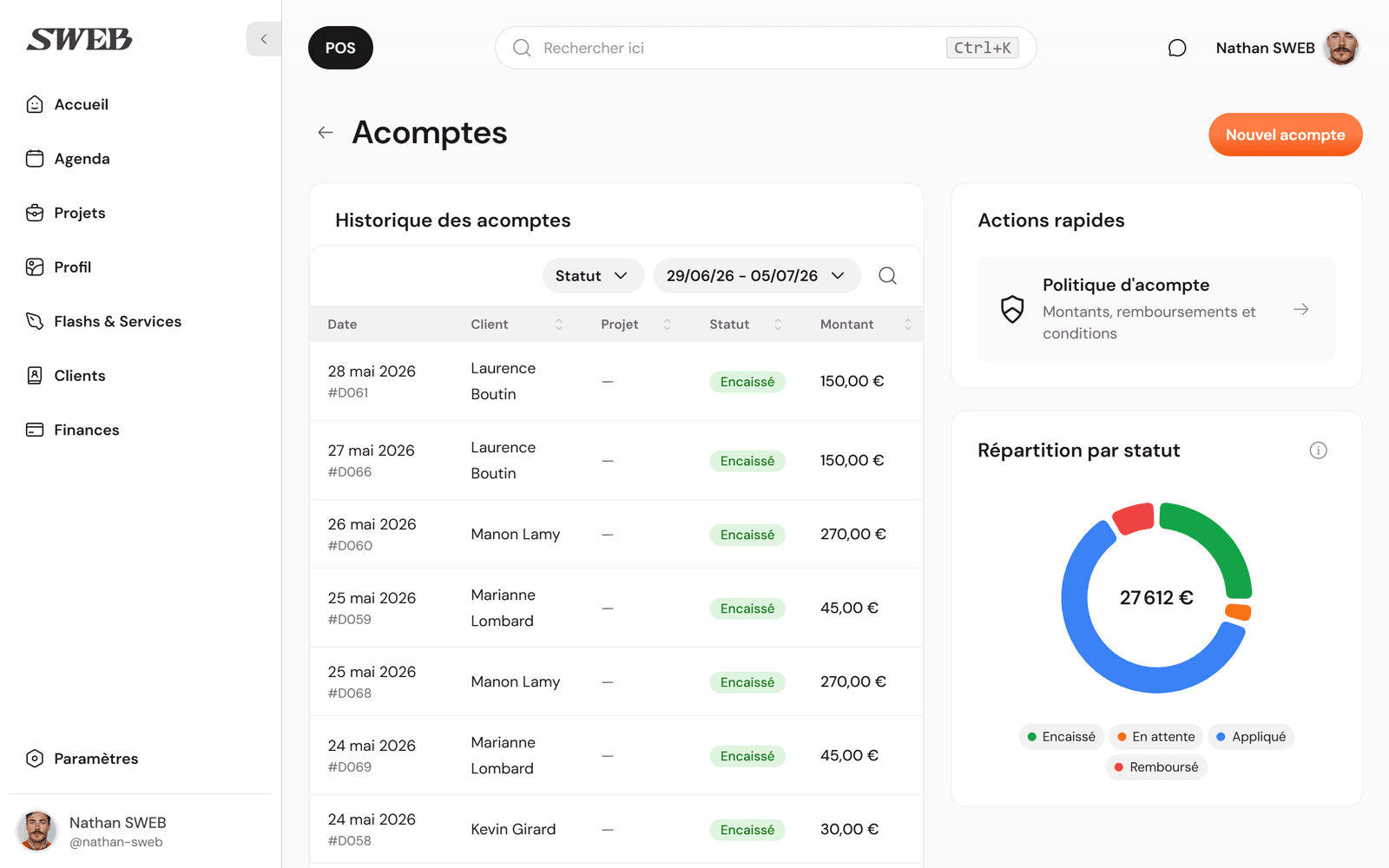
Un acompte passe par plusieurs statuts visibles dans la liste Finance > Acomptes.
- En attente : créé mais pas encore encaissé.
- Encaissé : le paiement a été confirmé par le tunnel de paiement.
- Appliqué : le montant a été déduit de la facture finale du client.
- Remboursé : l'acompte a été rendu au client.
La page Acomptes affiche aussi une répartition visuelle par statut pour repérer d'un coup d'œil les acomptes encore en attente d'encaissement.
Cas particuliers
Le client annule le rendez-vous. Tu peux faire passer l'acompte au statut remboursé depuis sa fiche de détail, sans avoir à ré-encaisser quoi que ce soit ailleurs.
Le rendez-vous se transforme en projet. Le statut de l'acompte peut évoluer en fonction du suivi du projet (en attente, partiellement payé, payé), sans double encaissement : un acompte confirmé n'est jamais redemandé lors de l'encaissement final, seul le solde restant est facturé.
Tu ne retrouves pas le bon montant. Vérifie d'abord la politique d'acompte du service concerné dans Finance > Politique d'acompte : c'est elle qui fixe le taux ou le montant minimum appliqué.
Articles liés
Cet article t'a aidé ?
Tu n'as pas trouvé ta réponse ? Contacte le support : hello@sweb.so